วิธีย้ายไฟล์จาก Google Drive ไปยัง OneDrive ด้วย Mover.io

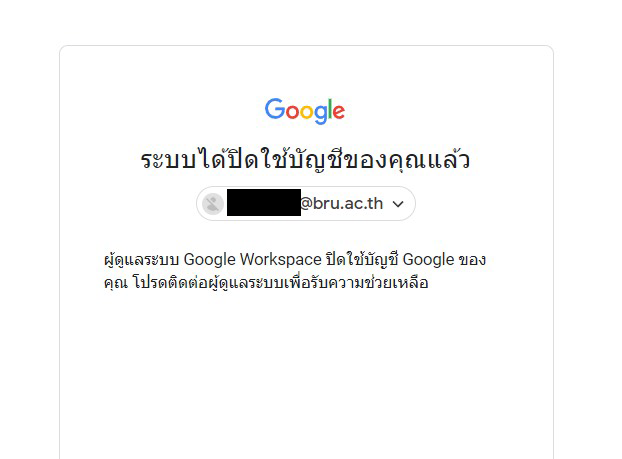
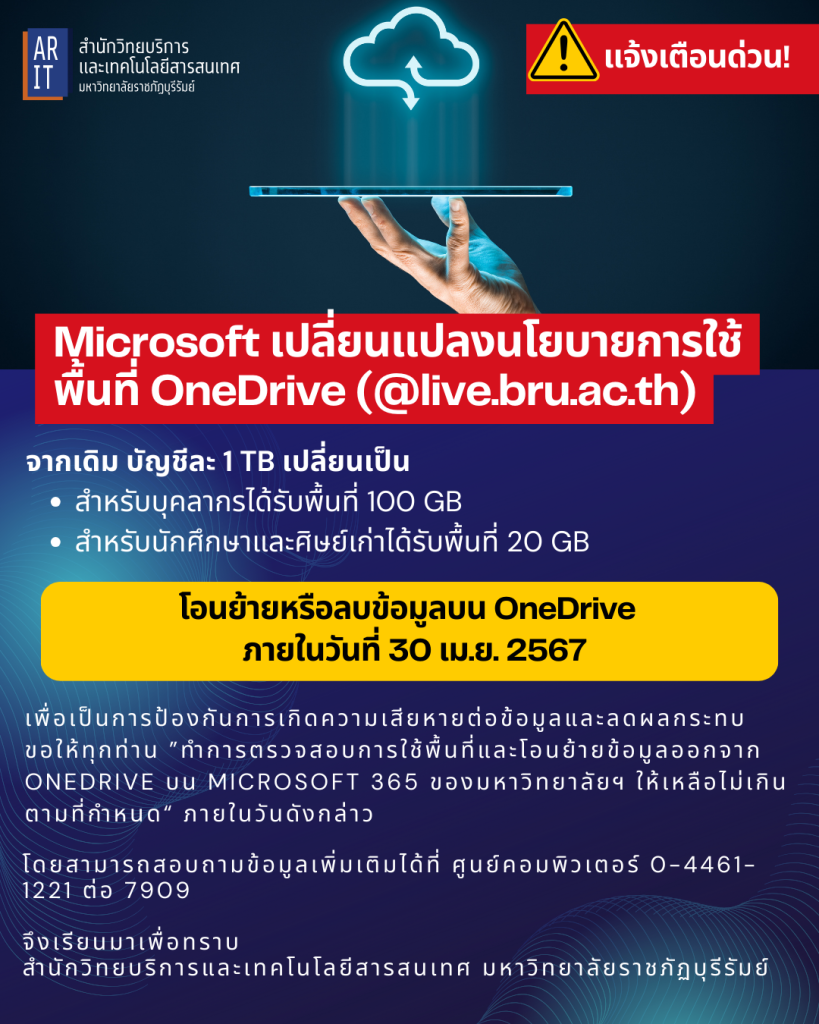
เนื่องจากประกาศ แจ้งเตือนการปรับเปลี่ยนนโยบายการให้บริการพื้นที่ของบริษัท Google จึงขอแนะนำ วิธีย้ายไฟล์จาก Google Drive (@bru.ac.th) ไปยัง OneDrive (hotmail.com , outlook.co.th , outlook.com , live.bru.ac.th ) ด้วย Mover.io
มหาวิทยาลัยราชภัฏบุรีรัมย์ เปิดให้ใช้งาน live.bru.ac.th ซึ่งเป็นบริการจากMicrosoft หากท่านยังไม่มีบัญชีสามารถค้นหาได้ https://cc.bru.ac.th/service/email-service
หากค้นหาไม่พบสามารถกรอกข้อมูลลงทะเบียน โดยแยกสำหรับบุคลากรลงทะเบียนได้ที http://cc.lab.bru.ac.th/mailstaff/index.php/home/frmregis สำหรับนักศึกษาลงทะเบียนได้ที https://docs.google.com/forms/d/e/1FAIpQLSeae7VIDxlbiswCDomhBTca_hmSqnNN9pG6JljQN_5F7kqE0Q/closedform หรือติดต่อได้ที่คุณยุทธนา 7909
ทำความรู้จัก Mover.io
Mover.io เป็นบริการจาก Mover ของ Microsoft ให้บริการย้ายข้อมูลจากบริการต่าง ๆ มาไว้บนบริการของ Microsoft ได้อย่างฟรี ๆ และไม่จำกัดจำนวนเป็นวิธีย้ายไฟล์ Google Drive ไปยัง Microsoft OneDrive โดยตรง โดยไม่ต้องพักข้อมูลไว้ในเครื่อง (ไม่จำเป็นต้องดาวน์โหลด ไฟล์ผ่าน Google Drive/ติดตั้งโปรแกรม Google Drive File Stream มาเก็บไว้ในเครื่องก่อนย้ายไปยัง Microsoft OneDrive)
ขั้นตอนการย้ายข้อมูล
สิ่งแรกที่ต้องทำ คือ ลงชื่อเข้าใช้ระบบ mover.io ด้วย Email Microsoft แนะนำว่าใช้อีเมลเดียวกับปลายทางที่เราจะย้าย จากนั้นวิธีการใช้คือ ให้เราลงชื่อเข้าใช้ ต้นทาง (@bru.ac.th) กับ ปลายทาง (@live.bru.ac.th) แล้วกด start เป็นอันเรียบร้อย
การเข้าสู่ระบบ mover.io
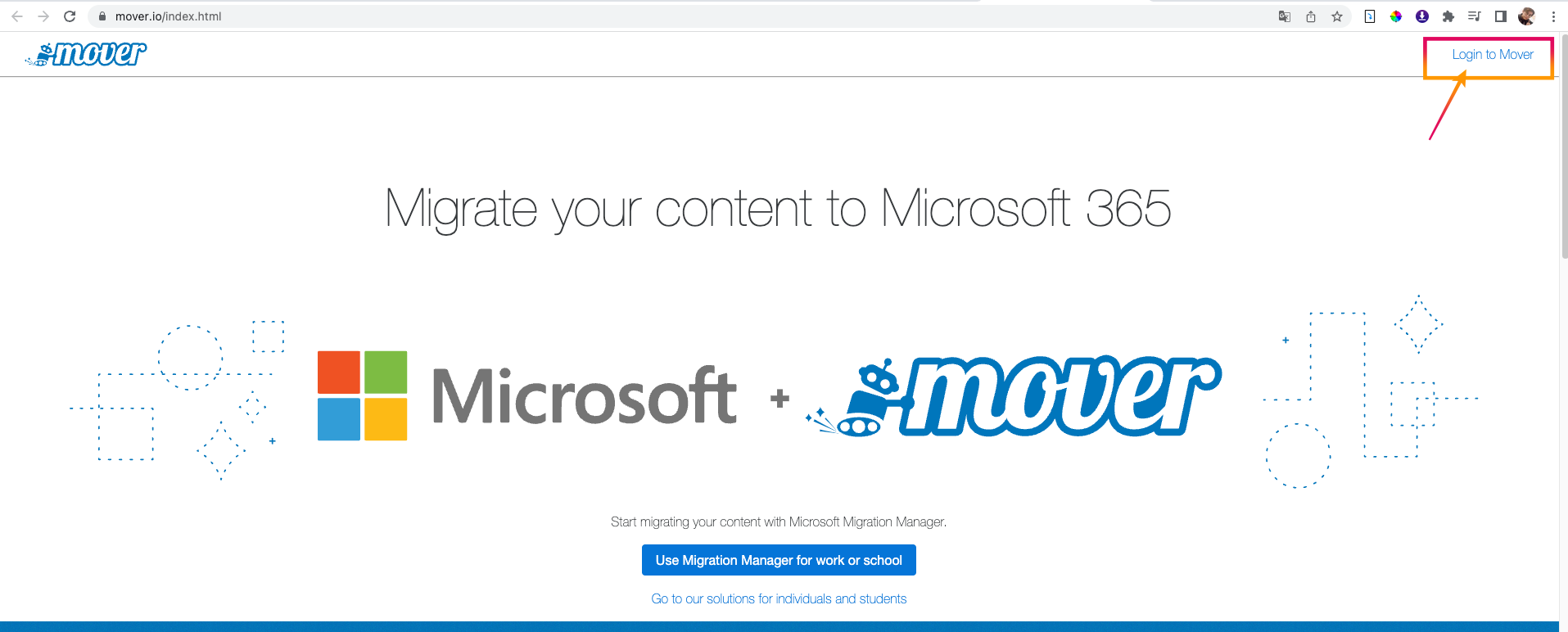
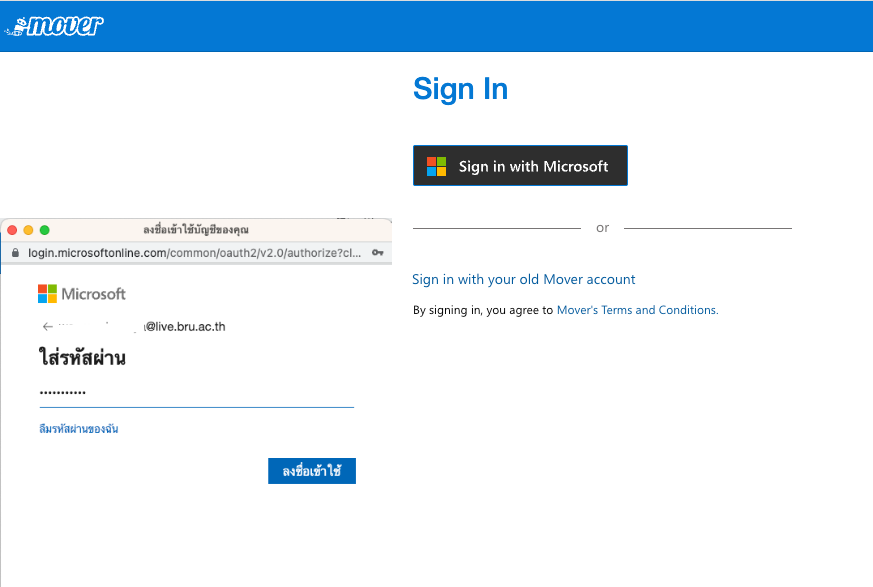
1. เข้าหน้า website mover.io เลือก LOGIN ลงชื่อเข้าใช้ ด้วยบัญชี Microsoft เช่น xxxx@live.bru.ac.th
2. จะพบกับกล่องข้อความ ร้องขอสิทธิ์ ให้กด ยอมรับ
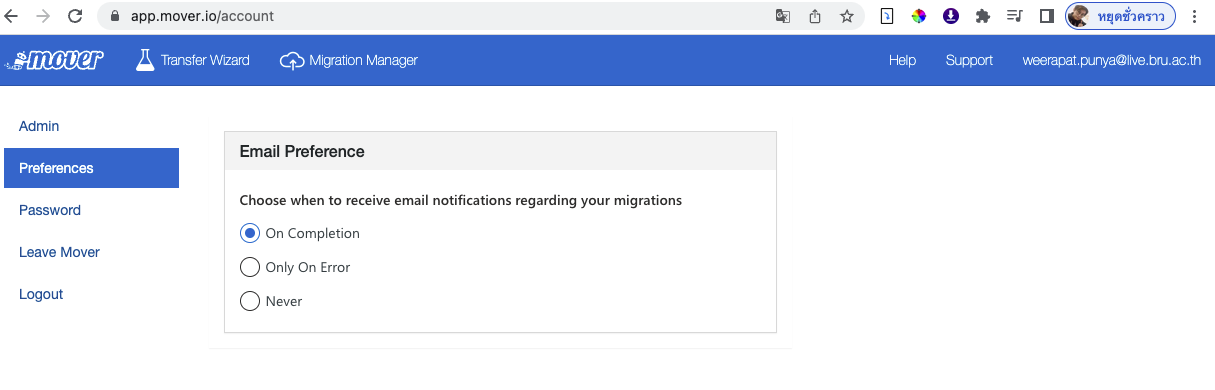
หลังจากทำการลงชื่อเรียบร้อยแล้วระบบ จะทำการสอบถามการแจ้งเตือนอีเมลล์ หรือไม่
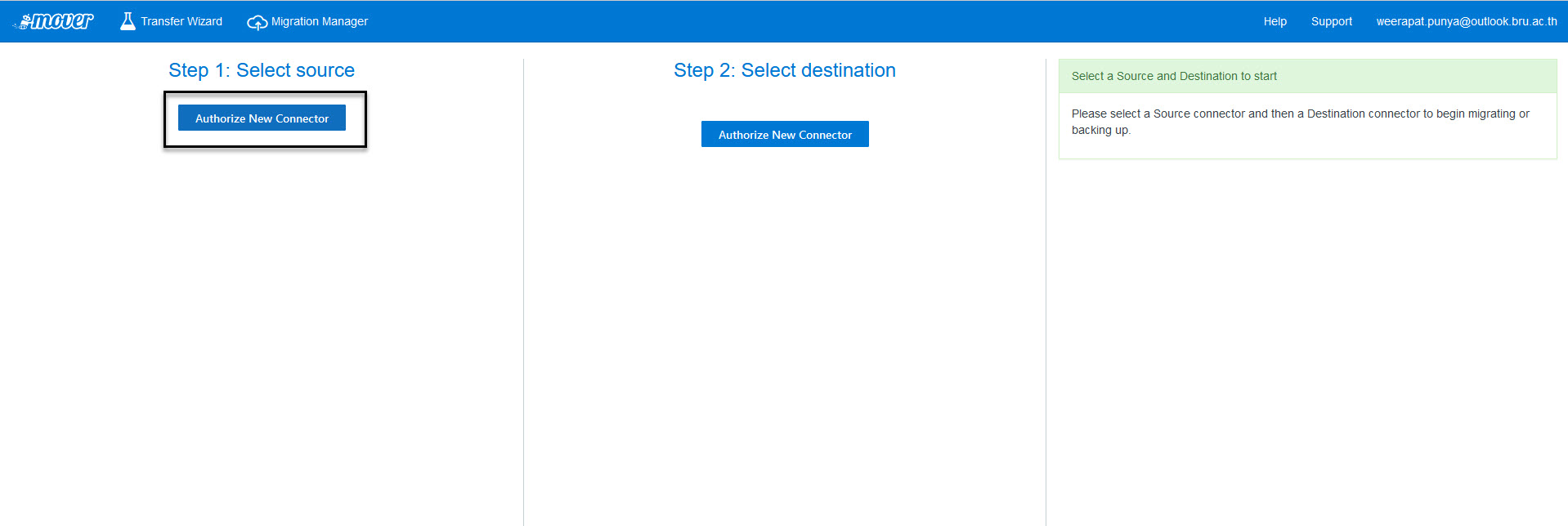
เลือกแหล่งข้อมูลต้นทาง ที่ต้องการย้ายไฟล์
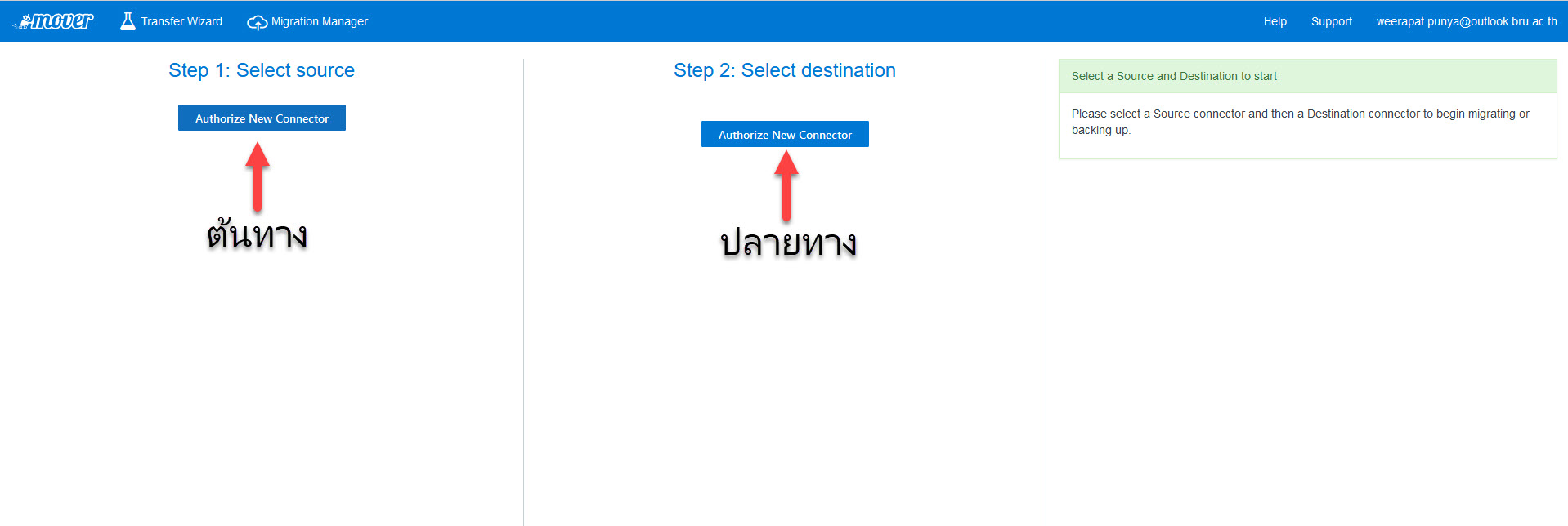
ไปที่ Step 1 : Select source คลิก Authorize New Connector
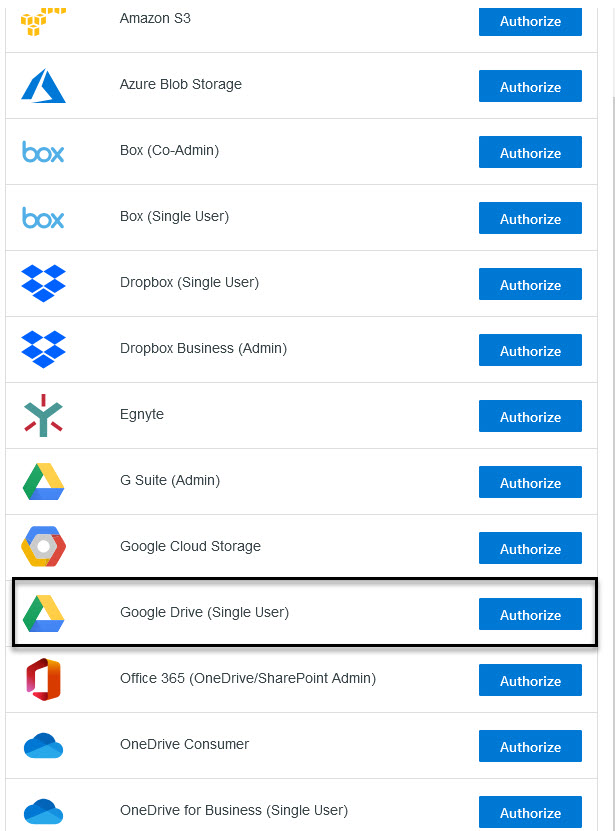
ให้เลือก Google Drive (Single) แล้วคลิก Authorize
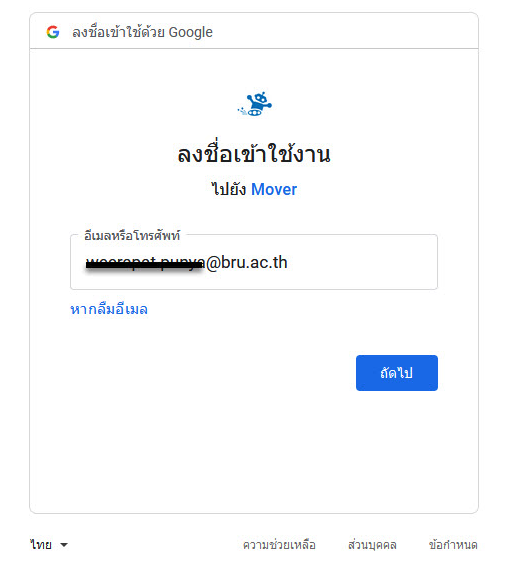
เลือก Authorize เพื่อทำการอนุญาตเข้าใช้งาน GoogleDrive (Single User)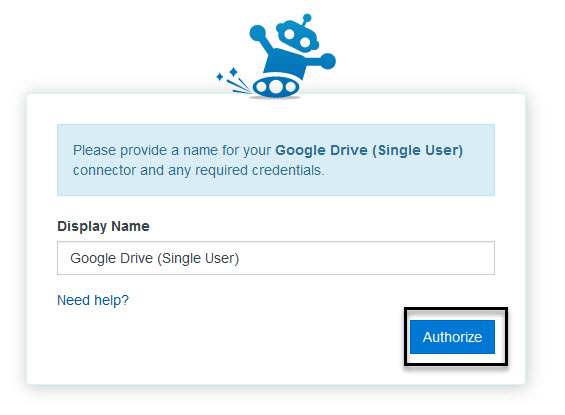 ท่านจะถูกนำไปที่หน้าลงชื่อเข้าใช้งานไปยัง Mover ให้ท่านลงชื่อเข้าใช้งาน ด้วยบัญชี Google ของมหาวิทยาลัย คือ บัญชี @bru.ac.th
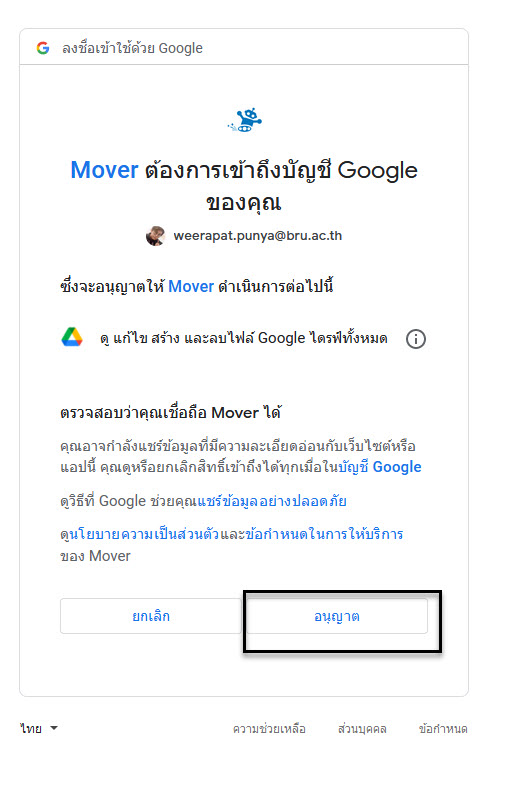
 ยืนยันอนุญาตการโอนย้ายไฟล์จาก Google Drive ไปยัง Mocrosoft Onedrive คลิก อนุญาต
เลือกแหล่งปลายทาง ท่ีต้องการเก็บไฟล์
ไปที่ Step 2 : Select destination คลิก Authorize New Connector
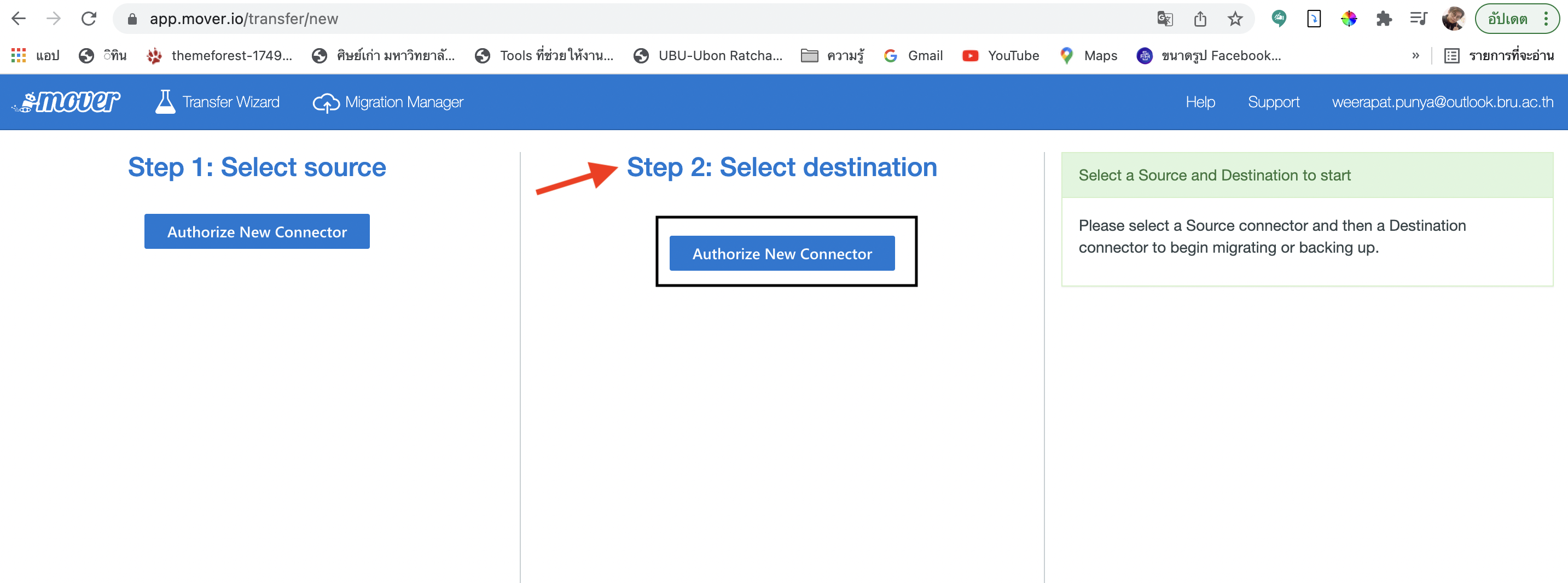
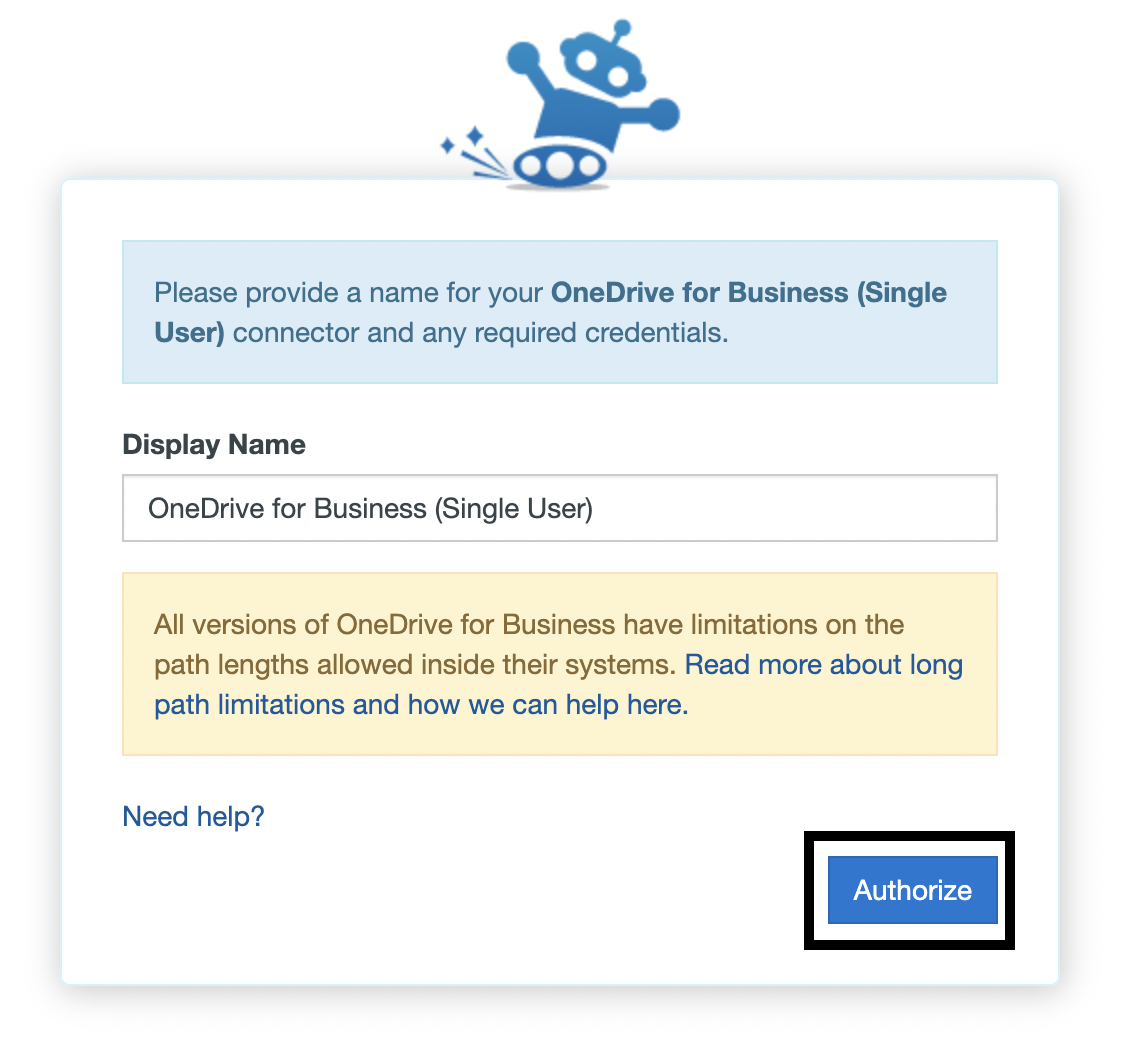
เลือกแหล่งปลายทางที่ต้องการเก็บไฟล์ เลือก Onedrive for Business (Single User) คลิก Authorize
 เลือก Authorize เพื่อทำการอนุญาตเข้าใช้งาน Onedrive for Business (Single User)
จากนั้นลงชื่อใช้งานด้วยบัญชี @outlook.com
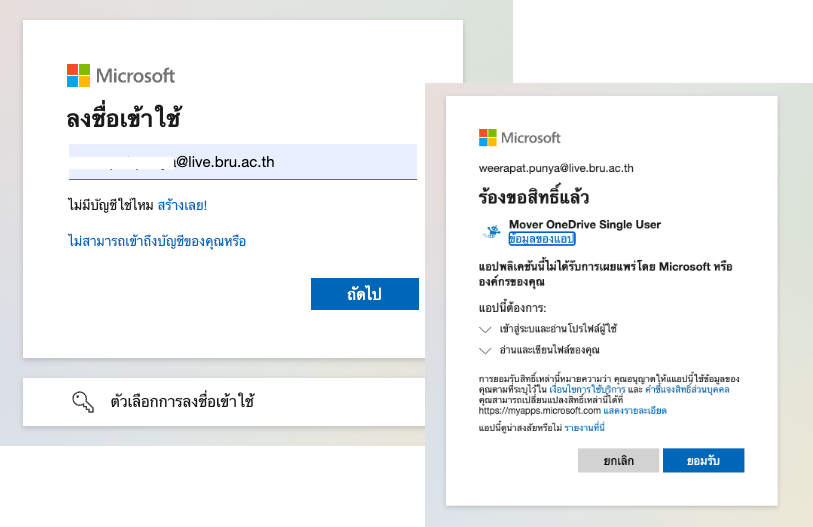
ดำเนินการสร้างพื้นที่สำหรับจัดเก็บไฟล์
หลังจากนั้นในฝั่ง Google Drive ให้เลือกโฟลเดอร์ที่จะย้ายหรือไม่เลือกอะไรเลยเพื่อย้ายทั้งหมด ส่วนฝั่งของ OneDrive for Business นั้น ให้ทำการเลือกโฟลเดอร์ปลายทาง สามารถสร้างโฟลเดอร์ใหม่เพื่อเก็บไฟล์จาก Google Drive โดยเฉพาะ ทำได้โดย คลิก Create Folder และแล้วทำการตั้งชื่อ Folder
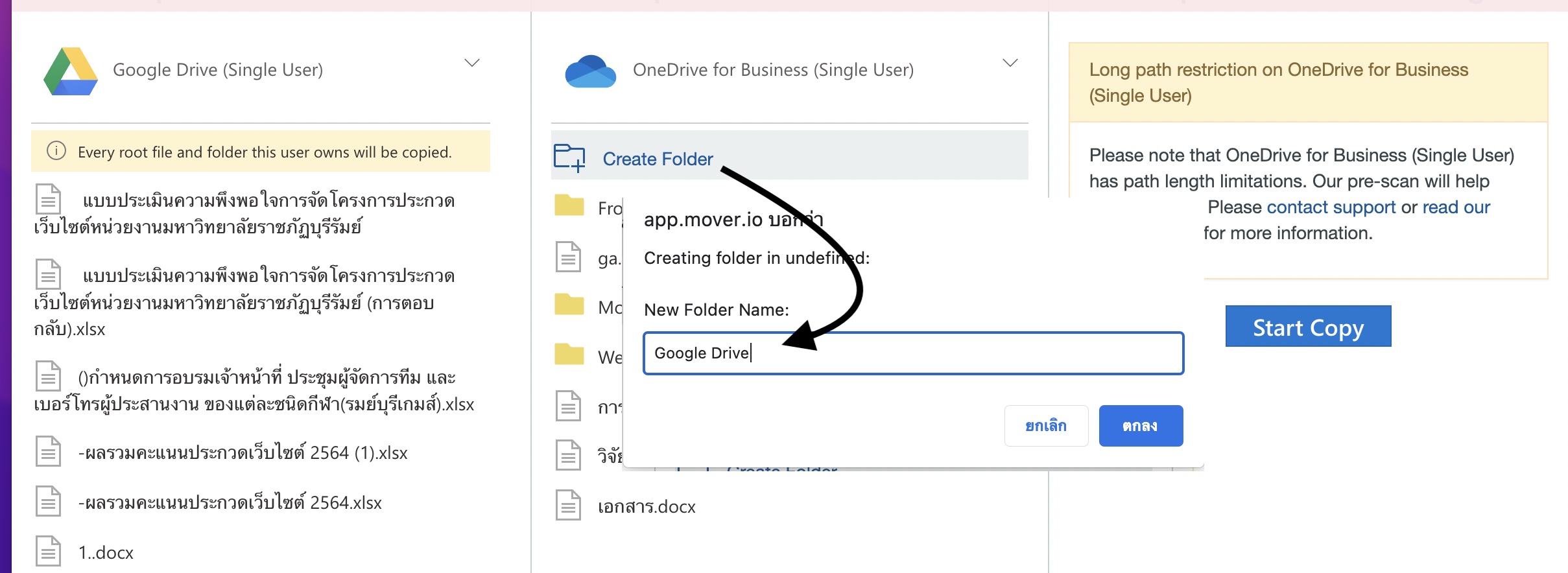
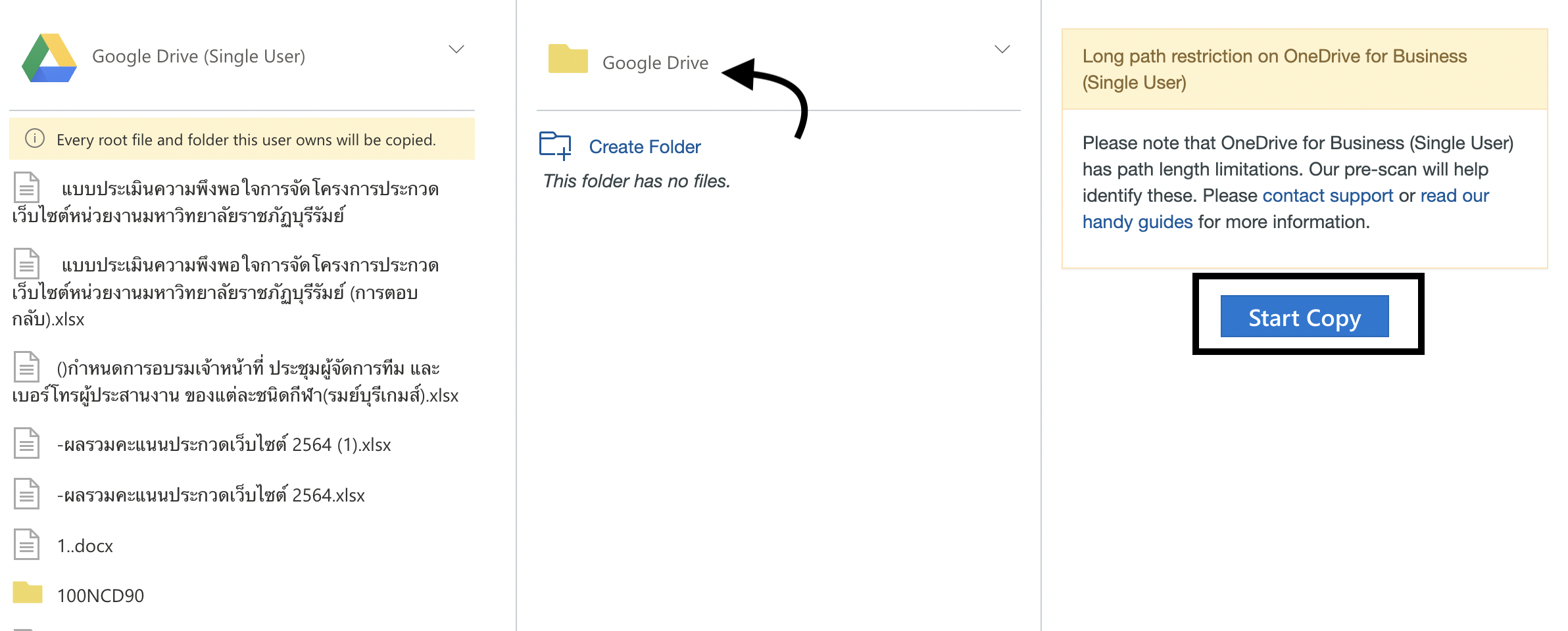
เมื่อสร้างโฟลเดอร์เรียบร้อยแล้ว คลิกเลือก โฟลเดอร์ที่สร้างขึ้นมาใหม่ ( ถ้าไม่เลือกจะวางไว้โฟลเดอร์ปัจจุบัน ) จากตัวอย่างตั้งชื่อว่า Google Drive แล้ว คลิกปุ่ม Start Copy เพื่อเริ่มกระบวนการการคัดลอกข้อมูลจาก Google Drive สู่ OneDrive รอเวลาให้ระบบคัดลอกเสร็จสมบูรณ์ ซึ่งจะขึ้นอยู่กับจำนวนไฟล์ และขนาด ไม่จำเป็นต้องเปิดเบราว์เซอร์ค้างไว้
จะปรากฎหน้าจอ แสดงสถานะการถ่ายโอนไฟล์
Running = กำลังถ่ายโอนไฟล์
Complete = เสร็จสิ้นการถ่ายโอนไฟล์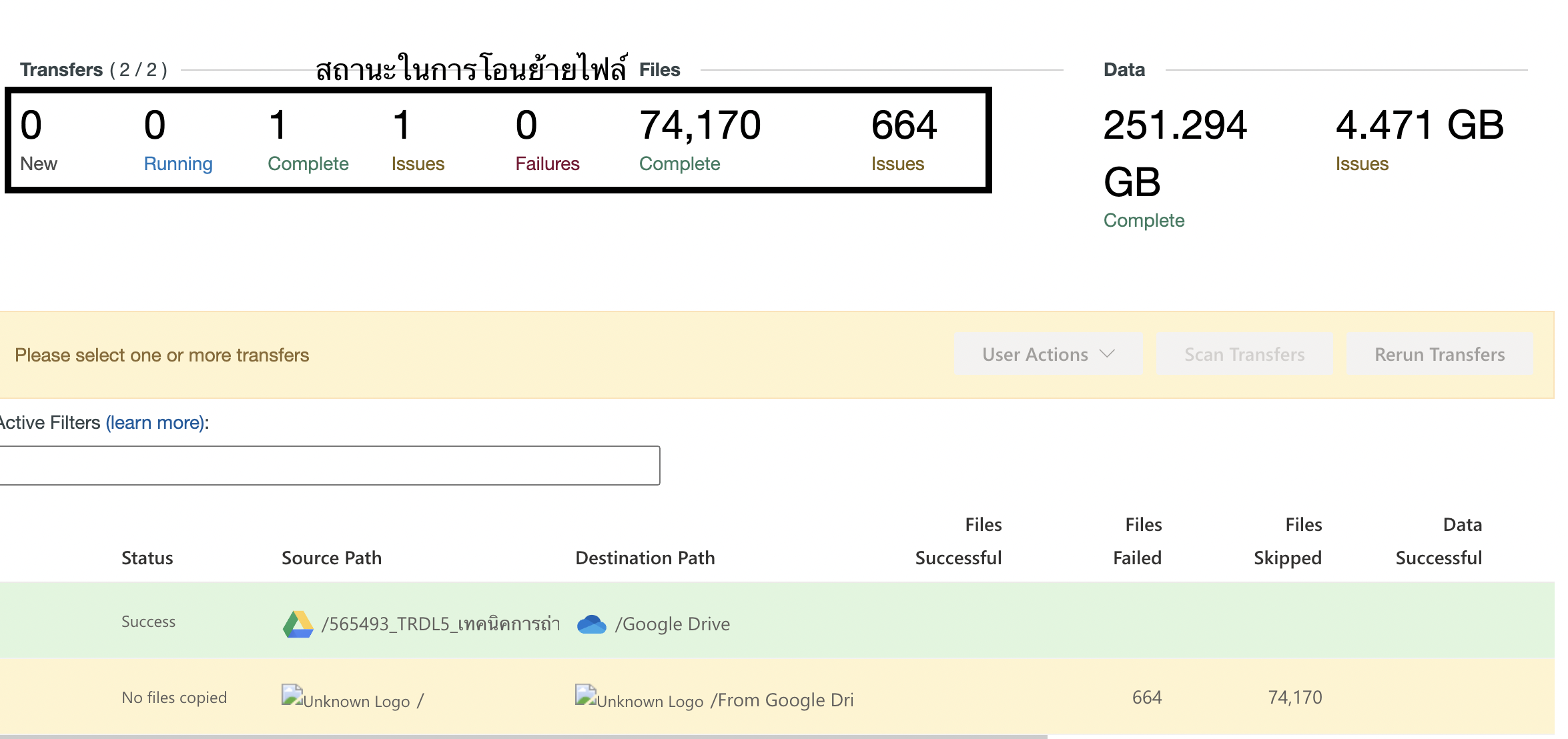
ตรวจสอบสถานะการคัดลอก
Success หมายถึง สำเร็จ
File Skipped หมายถึง ข้ามการคัดลอกในครั้งนี้ (ระบบอาจทำงานหลายรอบและไฟล์นี้ได้คัดลอกไปแล้ว:Incremental)
Failure หมายถึง ไม่สำเร็จ ผู้ใช้งานอาจต้องทำการคัดลอกด้วยตนเอง โดยอ่านข้อมูลในคอลัมน์ Additional info ประกอบ

วิธีการตรวจสอบไฟล์ใน OneDrive
วิธีแรก คือ ตรวจสอบในอีเมล เมื่อทำการคัดลอกเรียบร้อยแล้ว Move.io จะทำการส่งข้อความแจ้ง
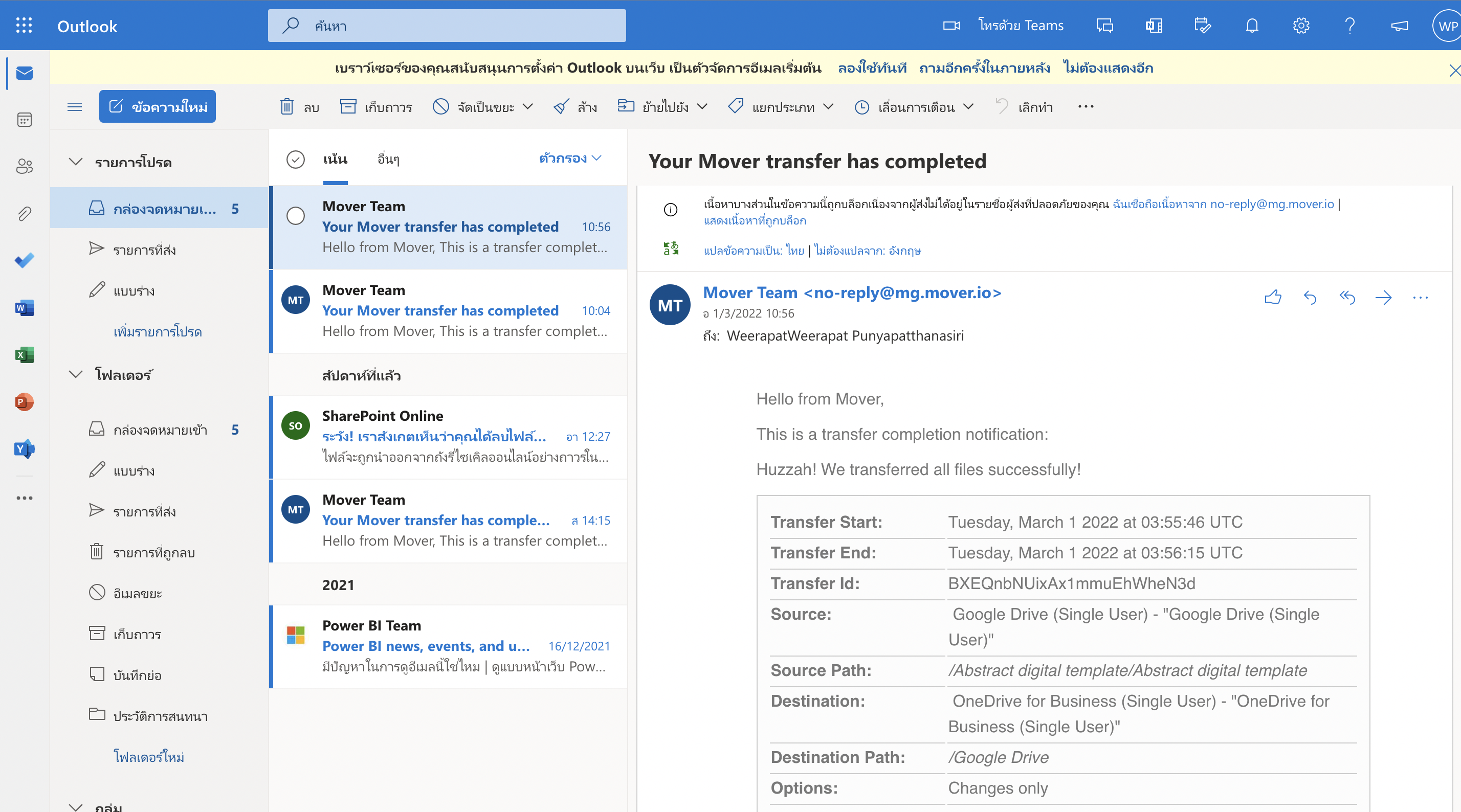
วิธีที่สอง เลือกแอป OneDrive เพื่อเข้าไปตรวจสอบไฟล์


ข้อจํากัดในการถ่ายโอนไฟล์ จาก Google Drive ไปยัง Microsoft OneDrive
1. ไม่รองรับการโอนย้ายไฟล์ที่มีเงื่อนไขดังต่อไปนี้
2. รองรับการโอนย้ายไฟล์ประเภทดังนี้
เงื่อนไขในการโอนย้ายไฟล์
คำถามยอดฮิต
ต้องเปิดเว็บไซต์ค้างเอาไว้ไหม
ใช้เวลานานแค่ไหน
Google photo ย้ายได้ไหม
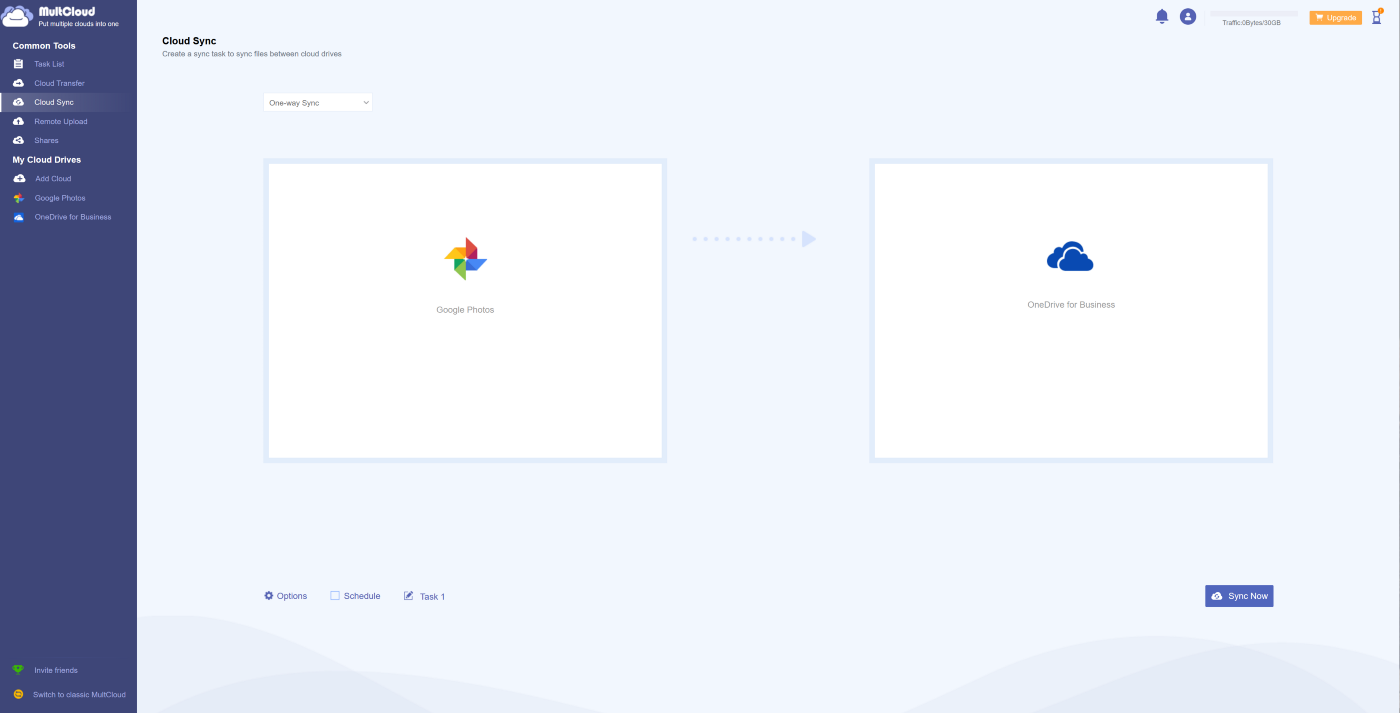
https://www.multcloud.com/
ข้อจำกัดที่มีคือ ทำได้แค่ 30GB ต่อเดือน

หากต้องการพื้นที่เพิ่มต้องชำระเงินเพิ่มตามแพกเกจ

ไฟล์ซ้ำ ทำยังไง ?
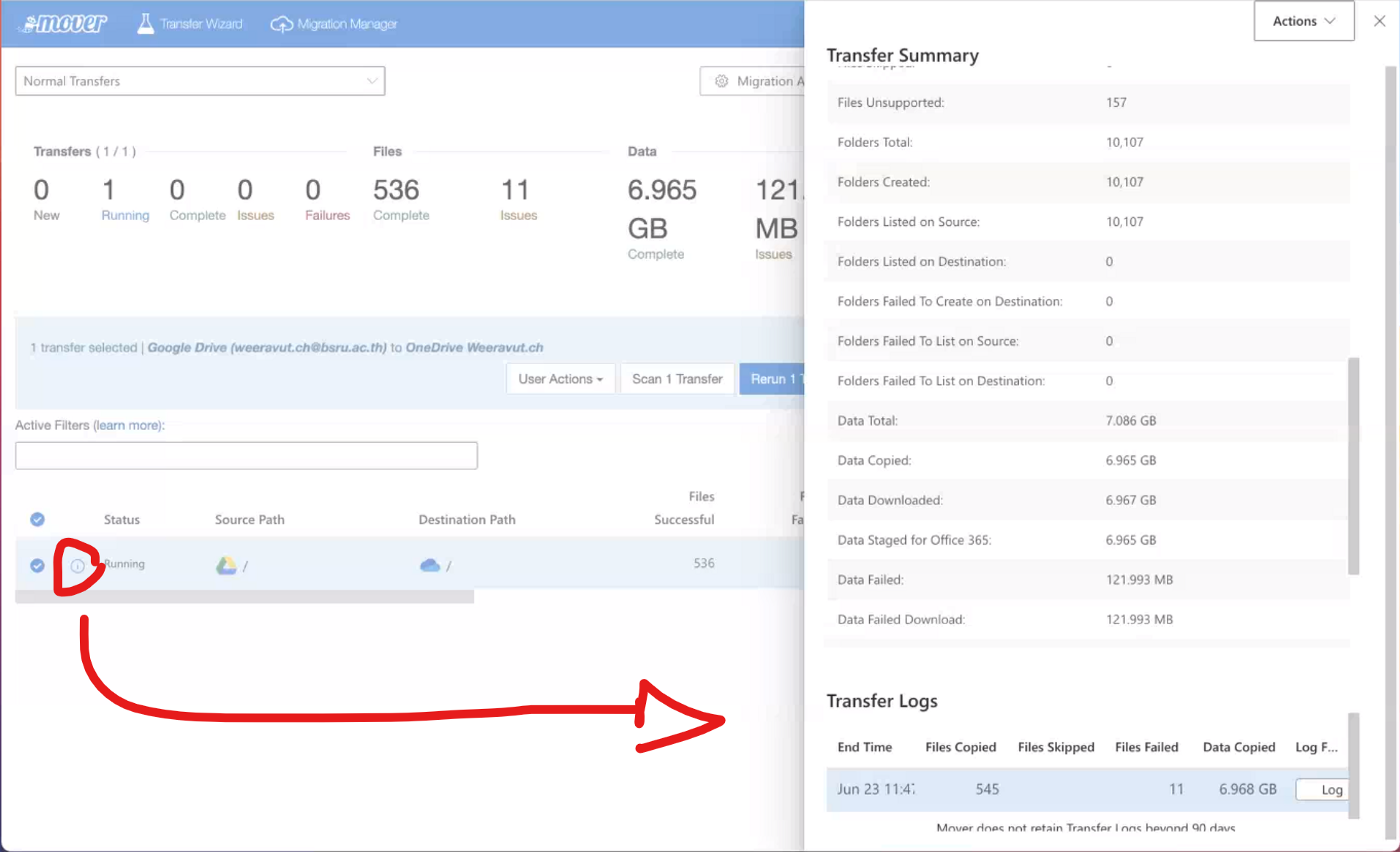
ไฟล์ Error ดูตรงไหน
ตรงเครื่องหมาย information แล้วจะมี log ให้ดู
** ท่านสามารถติดต่อสอบถามเพิ่มเติมได้ โทร 044-611221 ต่อ 7907 , 7904
ที่มา
Mover Microsoft 365 Migration FAQ — Migrate to SharePoint and OneDrive | Microsoft Docs
Authorizing the G Suite Connector — Migrate to SharePoint and OneDrive | Microsoft Docs